1. Melden Sie sich bei Ihrem BeatStars-Konto an.
2. Gehen Sie zu Tracks
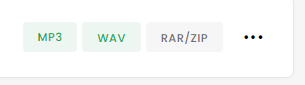
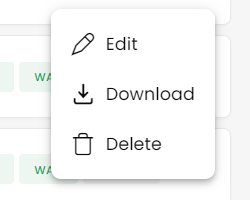
3. Klicken Sie auf die 3 Punkte ganz rechts neben dem gewünschten Beat und dann auf die Option „Bearbeiten“ des gewünschten Titels bearbeiten. (siehe Screenshots)
4. Klicken Sie oben auf den Abschnitt „Mitarbeiter“ (siehe Screenshot).

5. Klicken Sie als Nächstes auf die Schaltfläche „Mitarbeiter hinzufügen“. (siehe Screenshot)
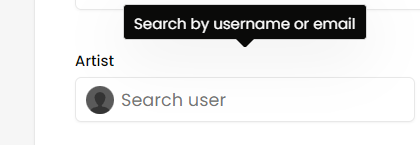
6. Führen Sie im Pop-up-Fenster „Mitarbeiter finden“ eine Suche nach Ihrem Mitarbeiter durch, indem Sie seinen „Benutzernamen“ oder „ E-Mail“, die mit ihrem BeatStars-Konto verbunden ist. (siehe Screenshot)
7. Wenn Sie den Benutzer gefunden haben, klicken Sie auf den Benutzer des Mitarbeiters, den Sie hinzufügen möchten. (siehe Screenshot)
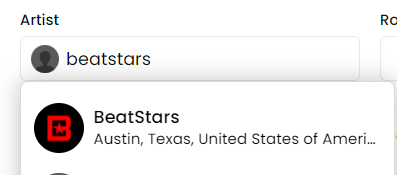
8. Legen Sie dann die "Rolle" und den "Gewinnanteil" Ihres Mitarbeiters basierend auf den mit ihm vereinbarten Bedingungen fest. (Screenshots unten)

9. Klicken Sie dann unten rechts auf die Schaltfläche „Veröffentlichen“. (siehe Screenshot)
Mitarbeiteranforderungen
- Sie müssen der "Hauptverantwortliche" sein, um Mitbearbeiter hinzuzufügen
- Ihr Mitarbeiter muss ein registriertes BeatStars-Mitglied sein und mindestens ein "KOSTENLOSES" Abonnementkonto abonniert haben
- muss seine PayPal-E-Mail-Adresse richtig eingerichtet haben
- Sie können nur bis zu fünf (5) Mitarbeiter pro Track hinzufügen